
1. xBrowserSync
xBrowserSync는 무료로 제공되는 오픈소스 북마크 동기화 도구입니다. 사용자가 여러 브라우저(Chrome, Firefox, Edge 등)에서 북마크를 동기화할 수 있도록 도와줍니다.
✅ xBrowserSync의 장점
- 완전 무료 & 오픈소스
- 광고나 유료 구독이 없으며, 모든 기능이 무료입니다.
- 개인정보 보호
- 중앙 서버가 데이터를 저장하지 않고, AES-256 암호화를 사용하여 북마크 데이터를 보호합니다.
- 사용자 계정이나 이메일이 필요하지 않음.
- 다중 브라우저 지원
- Chrome, Firefox, Edge 등 다양한 브라우저에서 사용 가능.
- 자동 동기화
- 북마크를 추가, 삭제, 수정하면 자동으로 동기화됨.
- 자체 서버 운영 가능
- 원하면 개인 서버를 설정하여 동기화 데이터를 직접 관리 가능.
⚠️ xBrowserSync의 단점
- iOS 미지원
- 현재 iOS용 Safari는 지원되지 않음. (Android용 앱은 있음)
- 제한된 기능
- 비밀번호 동기화 불가 (북마크만 동기화 가능)
- 탭 동기화 불가 (예: Google 계정 동기화처럼 열린 탭을 동기화할 수 없음)
- 공식 서버 유지 관리 부족
- 공식 서버가 가끔 다운될 수 있음. (자체 서버를 운영하면 해결 가능)
- 설정이 번거로울 수 있음
- Google Chrome의 기본 동기화 기능보다 설정이 약간 더 복잡할 수 있음.
- Google Chrome의 기본 동기화 기능보다 설정이 약간 더 복잡할 수 있음.
🎯 결론: 사용할 만한가?
- 구글/엣지 동기화가 싫고, 개인정보 보호가 중요하다면 추천!
- iOS에서도 써야 하거나 비밀번호까지 동기화하려면 대안 필요!
대체 옵션으로는 Floccus(Nextcloud 지원), xMarks(단종됨) 등이 있었으나, 현재 가장 강력한 대체제는 Floccus입니다.
2. Floccus
대안 Floccus : https://floccus.org/
Cross-browser bookmarks syncing - floccus.org
Apps for Browsers, iOS & Android that sync your bookmarks and tabs Via a Nextcloud, Linkwarden, Git or WebDAV server for easy self-hosting or simply via Google Drive. Floccus simply syncs and gets out of your way; no ads, no data collection, no nonsense; f
floccus.org
그렇다면 사용방법을 알아보도록 하겠습니다.
3. Floccus 설치
일단 위 프로그램은 확장프로그램입니다.
※ 북마크 동기화 작업하기 전 북마크 내보내기를 통해 꼭 백업 받고 하시길 바랍니다.
각 브라우저마다 확장프로그램을 설치해줘야 합니다.
- 저는 네이버웨일과 크롬만 사용하기 때문에 2가지를 기준으로 설명하겠습니다.
Chrome, Firefox, Edge 등 브라우저에 확장 프로그램 설치: 각 브라우저의 확장 프로그램 스토어에서 'Floccus'를 검색하여 설치합니다. - 네이버웨일에서는 'Floccus' 검색시 나오지 않으니 "확장앱 - 호환스토어"에서 검색을 하여 설치합니다.
- Android 및 iOS 앱 설치: 각각의 앱 스토어에서 'Floccus'를 검색하여 설치합니다.
- 설치가 되면 브라우저 상단에 아래와 같이 구름형 확장앱이 보이며, 클릭 시

- 아래와 같은팝업이 나옵니다.
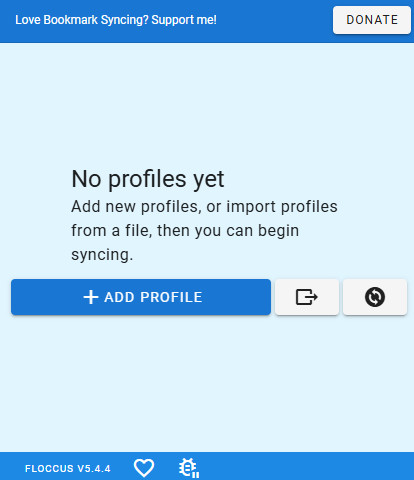
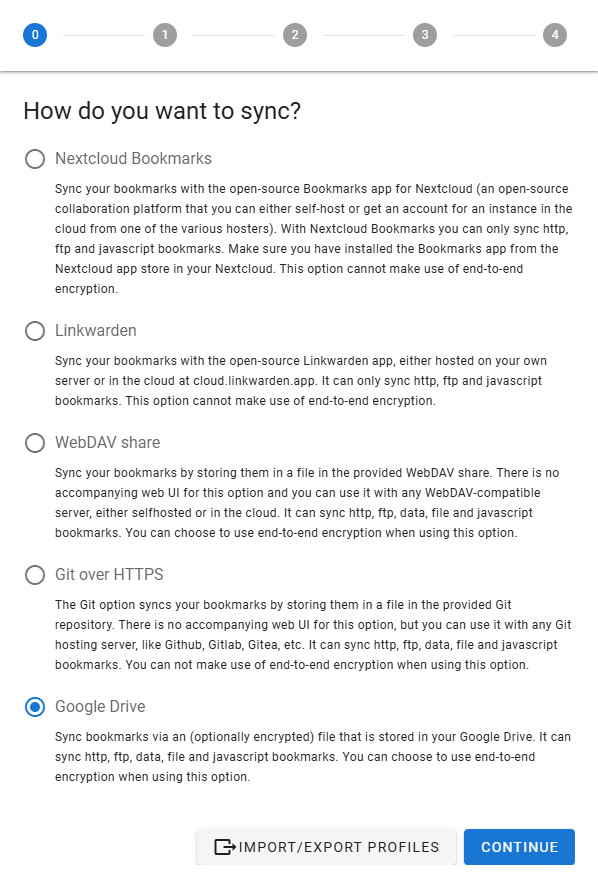
프로필 추가 화면 - 여기서 + ADD PROFILE을 통해 동기화를 어떻게 할 것인지 페이지가 나오게 됩니다. How do you want to sync?
- 동기화 서버 선택 및 설정을 시작합니다.
4. 동기화 서버 선택 및 설정
- Floccus는 Nextcloud, Linkwarden, WebDAV, Git, Google Drive 등 다양한 서버를 통해 동기화를 지원합니다.
- Nextcloud 사용 시:
- Nextcloud에 Bookmarks 앱을 설치합니다.
- Floccus에서 새로운 프로필을 생성하고, 동기화 방법으로 'Nextcloud Bookmarks'를 선택합니다.
- Nextcloud URL, 사용자명, 비밀번호를 입력하고 동기화할 북마크 폴더를 설정합니다.
- Google Drive 사용 시:
- Floccus에서 새로운 프로필을 생성하고, 동기화 방법으로 'Google Drive'를 선택합니다.
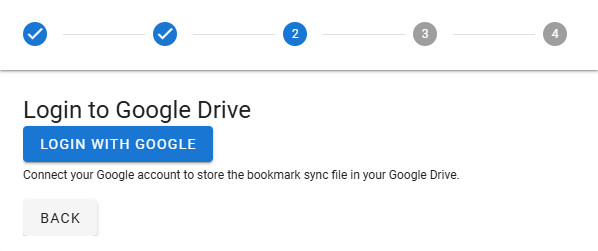
- 'Google로 로그인' 버튼을 클릭하여 Google 계정과 연결합니다.
- 북마크를 저장할 파일 경로를 설정하고, 필요에 따라 암호화를 위한 암호문구를 입력합니다.
- 저는 구글 드라이브로 설정하려고 합니다. Google Drive 선택.
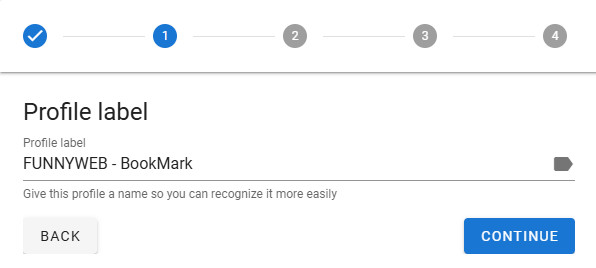
5. 프로필 설정 및 동기화
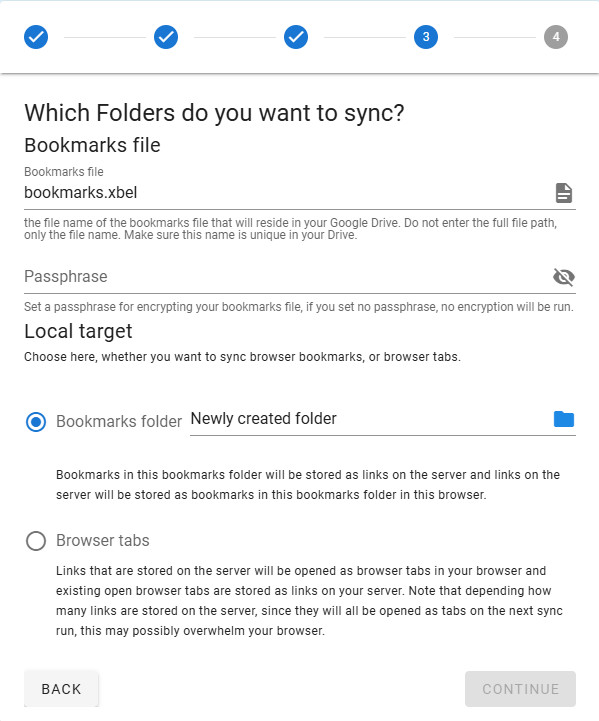
-
- 각 프로필에서 동기화할 로컬 북마크 폴더와 서버 폴더를 지정합니다.
- Bookmarks file : 기본 값인 bookmarks.xbel
- Google Drive에 저장될 북마크 파일의 파일 이름입니다. 전체 파일 경로를 입력하지 말고 파일 이름만 입력하세요. - 암호문구
- 북마크 파일을 암호화하기 위한 암호를 설정합니다. 암호를 설정하지 않으면 암호화가 실행되지 않습니다. - Local target
- 브라우저 북마크나 브라우저 탭을 동기화할지 여기서 선택하세요.
- 저는 북마크만 동기화 합니다. 브라우저 탭은 동기화 하지 않습니다. - Bookmarks folder Newly created folder
- 이 북마크 폴더의 북마크는 서버에 링크로 저장되고, 서버의 링크는 이 브라우저의 이 북마크 폴더에 북마크로 저장됩니다.
- 저는 항상 해두었던 폴더를 기준으로 했습니다.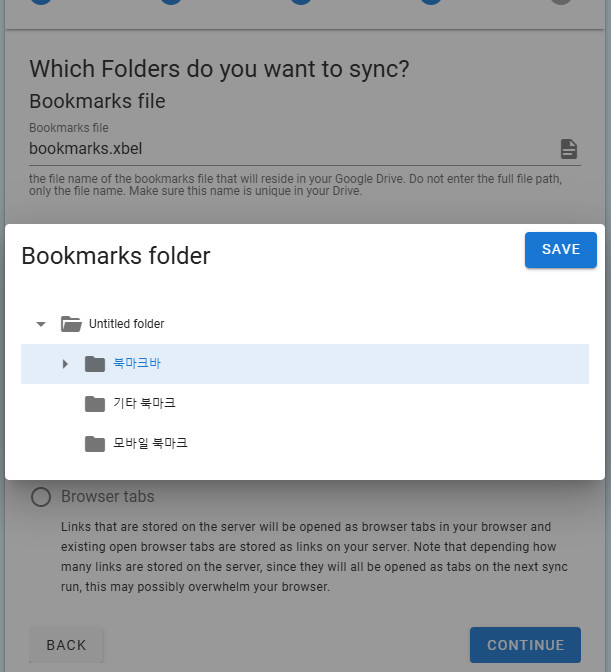
위치 설정 - SAVE 후에 CONTINUE
- 프로필 설정 및 동기
- 동기화 전략을 설정합니다:
-
- 병합(Merge): 로컬과 서버의 변경 사항을 병합합니다.
- 일방향 동기화: 한쪽의 변경 사항만 반영합니다.
- 브라우저의 기본 북마크 동기화 기능은 비활성화하는 것이 좋습니다. 이는 중복 동기화나 충돌을 방지하기 위함입니다.
- 저는 아래와 같이 설정하였습니다.
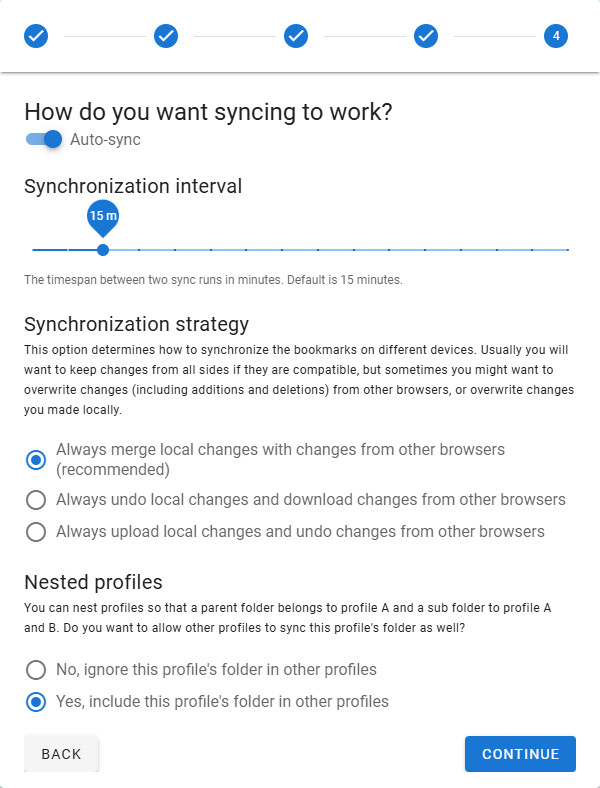
- How do you want syncing to work? : 자동 동기화 선택
- Synchronization interval : 동기화 시간 간격
- Synchronization strategy
- 이 옵션은 다른 기기에서 북마크를 동기화하는 방법을 결정합니다. 일반적으로 호환되는 경우 모든 측면에서 변경 사항을 유지하고 싶지만, 때로는 다른 브라우저에서 변경 사항(추가 및 삭제 포함)을 덮어쓰거나 로컬에서 변경한 내용을 덮어쓰고 싶을 수 있습니다.
- 저는 항상 로컬 변경 사항을 다른 브라우저의 변경사항과 병합합니다(권장) 를 선택 합니다. - Nested profiles
- 중첩된 프로필 : 프로필을 중첩하여 부모 폴더가 프로필 A에 속하고 하위 폴더가 프로필 A와 B에 속하도록 할 수 있습니다. 다른 프로필도 이 프로필의 폴더를 동기화하도록 허용하시겠습니까? 를 선택했습니다. - 완료 하면 프로필이 일단 완성됐으며,

프로필 생성완료 - 구글드라이브에서 확인해보면 북마크 파일이 생성되어 있습니다.
- 네이버웨일도 똑같이 로그인하고 위 단계부터 설정해주면 동기화가 됩니다.
-
- 탭 동기화 기능
- Floccus는 북마크뿐만 아니라 열린 탭도 동기화할 수 있습니다.
- 새로운 프로필을 생성하고, 동기화할 로컬 폴더 대신 '탭(Tabs)'을 선택하여 설정합니다.
자세한 사용 방법은 Floccus 공식 가이드에서 확인하실 수 있습니다.
추가로, Floccus와 Nextcloud Bookmarks의 연동에 대한 자세한 설명은 아래 영상을 참고하시면 도움이 될 것입니다.